
1. Nguyên nhân thường gặp và dấu hiệu nhận biết
- Laptop bị mất tiếng hoàn toàn là tình trạng khá phổ biến trong quá trình sử dụng, đặc biệt với những thiết bị đã hoạt động trong thời gian dài hoặc thường xuyên được cài đặt, cập nhật phần mềm. Khi gặp lỗi này, người dùng có thể nhận thấy máy không phát ra bất kỳ âm thanh nào dù đang mở video, nghe nhạc, tham gia cuộc họp trực tuyến hay sử dụng các ứng dụng cần âm thanh. Một số trường hợp biểu tượng loa vẫn hiển thị bình thường nhưng hoàn toàn không có tiếng, trong khi một số trường hợp khác biểu tượng âm thanh xuất hiện dấu X hoặc hệ thống báo không tìm thấy thiết bị phát.
- Tại Bắc Ninh, nhu cầu sử dụng laptop cho công việc, học tập và giải trí ngày càng cao. Vì vậy, những sự cố liên quan đến âm thanh có thể ảnh hưởng trực tiếp đến trải nghiệm của người dùng. Laptop mất tiếng không chỉ gây bất tiện khi giải trí mà còn khiến công việc bị gián đoạn, đặc biệt đối với nhân viên văn phòng thường xuyên họp online, giáo viên giảng dạy trực tuyến, sinh viên học qua video hoặc người dùng cần sử dụng micro và loa để giao tiếp.
- Một trong những nguyên nhân đầu tiên cần kiểm tra là âm lượng của máy. Người dùng có thể vô tình nhấn phím tắt âm thanh, kéo âm lượng về mức 0 hoặc bật chế độ tắt tiếng. Ngoài âm lượng tổng thể của Windows, từng ứng dụng cũng có mức âm lượng riêng. Chẳng hạn, máy tính có thể phát âm thanh bình thường nhưng trình duyệt hoặc một phần mềm cụ thể lại đang bị tắt tiếng trong Volume Mixer.
- Thiết bị đầu ra cũng là nguyên nhân đáng chú ý. Laptop hiện nay có thể kết nối với nhiều thiết bị âm thanh như loa Bluetooth, tai nghe không dây, tai nghe có dây, màn hình HDMI hoặc các thiết bị ngoại vi khác. Khi Windows tự động chuyển sang một thiết bị đầu ra khác, âm thanh có thể không phát ra từ loa tích hợp của laptop. Người dùng tưởng rằng máy bị hỏng loa nhưng thực tế hệ thống chỉ đang chọn sai thiết bị phát.
- Driver âm thanh bị lỗi cũng là nguyên nhân khá phổ biến. Driver là phần mềm giúp hệ điều hành giao tiếp với phần cứng âm thanh. Khi driver bị thiếu, bị lỗi, không tương thích hoặc gặp vấn đề sau quá trình cập nhật Windows, loa laptop có thể không hoạt động. Một số trường hợp Device Manager còn hiển thị dấu chấm than tại thiết bị âm thanh hoặc không nhận diện được card âm thanh.
- Ngoài nguyên nhân phần mềm, lỗi phần cứng cũng cần được xem xét. Loa laptop có thể bị hỏng do sử dụng lâu ngày, màng loa xuống cấp, dây loa bị lỏng, cáp kết nối gặp vấn đề hoặc bo mạch liên quan đến hệ thống âm thanh bị lỗi. Nếu laptop từng bị rơi, va đập mạnh, vào nước hoặc chịu tác động từ môi trường có độ ẩm cao, khả năng phát sinh lỗi phần cứng càng cần được kiểm tra kỹ.
- Một dấu hiệu quan trọng giúp xác định nguyên nhân là việc kiểm tra âm thanh bằng nhiều phương thức khác nhau. Nếu loa ngoài không phát tiếng nhưng tai nghe vẫn hoạt động, vấn đề có thể nằm ở loa tích hợp hoặc thiết lập đầu ra. Nếu cả loa, tai nghe và thiết bị Bluetooth đều không có tiếng, nguyên nhân có thể liên quan đến driver, hệ điều hành hoặc mạch âm thanh. Trường hợp máy báo “No audio output device is installed” cũng là dấu hiệu cần kiểm tra sâu hơn.
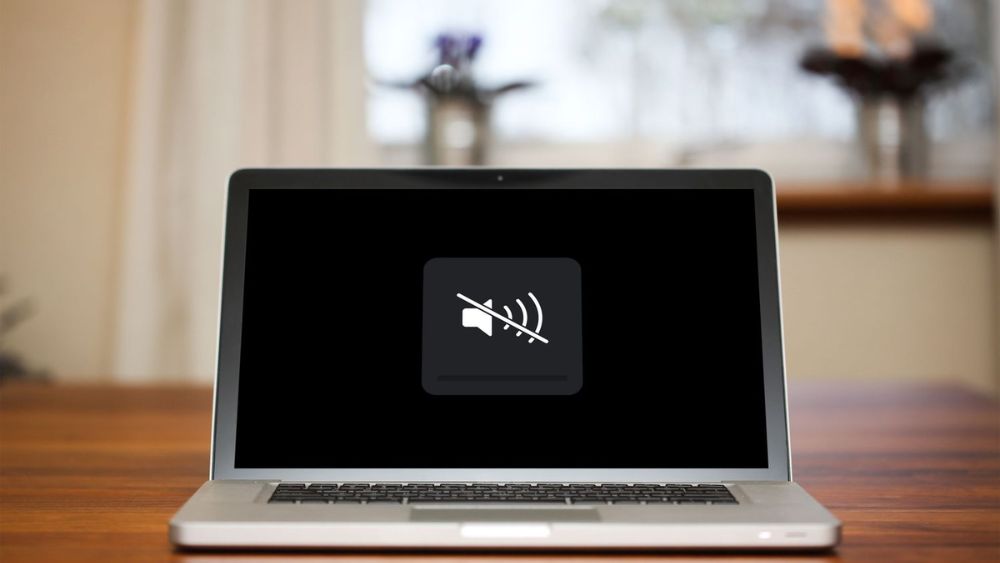
2. Cách kiểm tra và khắc phục laptop mất tiếng tại nhà
- Trước khi mang laptop đi sửa, người dùng có thể thực hiện một số bước kiểm tra cơ bản. Đây là những thao tác tương đối đơn giản, giúp loại trừ các nguyên nhân phổ biến mà không cần tháo máy.
+ Đầu tiên, hãy kiểm tra biểu tượng loa trên thanh Taskbar. Đảm bảo máy không ở chế độ Mute và mức âm lượng đang được đặt ở mức phù hợp. Người dùng cũng nên kiểm tra phím chức năng liên quan đến âm thanh trên bàn phím. Một số mẫu laptop có phím tắt cho phép bật hoặc tắt loa chỉ bằng một thao tác.
+ Tiếp theo, mở phần cài đặt âm thanh của Windows và kiểm tra Output. Nếu máy đang kết nối với màn hình qua HDMI hoặc với tai nghe Bluetooth, hệ điều hành có thể đang chọn thiết bị đó làm nguồn phát mặc định. Hãy thử chuyển sang Speakers hoặc thiết bị loa tích hợp của laptop và kiểm tra lại bằng một video hoặc file nhạc.
+ Volume Mixer cũng nên được kiểm tra. Tại đây, người dùng có thể xem âm lượng của từng ứng dụng. Nếu trình duyệt hoặc ứng dụng phát nhạc đang ở mức 0 hoặc bị mute, âm thanh sẽ không xuất hiện dù âm lượng hệ thống vẫn bình thường.
+ Nếu vẫn không có tiếng, có thể thử khởi động lại laptop. Đây là thao tác đơn giản nhưng đôi khi có thể xử lý những lỗi tạm thời của dịch vụ âm thanh Windows. Sau khi khởi động lại, hãy thử phát âm thanh từ một nguồn khác để xác định lỗi còn tồn tại hay không.
+ Một bước khác là kiểm tra trình điều khiển âm thanh trong Device Manager. Người dùng có thể mở Device Manager, tìm nhóm “Sound, video and game controllers” và kiểm tra thiết bị âm thanh. Nếu thiết bị bị vô hiệu hóa, có thể thử Enable. Nếu driver có dấu hiệu bất thường, việc cập nhật hoặc cài đặt lại driver đúng với model laptop có thể giúp khắc phục.
- Người dùng cũng có thể sử dụng công cụ Troubleshooter của Windows để kiểm tra vấn đề âm thanh. Công cụ này có khả năng tự động phát hiện một số lỗi cấu hình phổ biến và đưa ra hướng xử lý. Đây là phương án phù hợp với những trường hợp laptop mất tiếng do thiết lập phần mềm.
- Nếu laptop vừa cập nhật Windows hoặc cài đặt một phần mềm mới trước khi mất tiếng, cần lưu ý khả năng xung đột phần mềm. Trong một số trường hợp, việc cập nhật hoặc quay lại driver trước đó có thể giải quyết được sự cố. Tuy nhiên, nếu người dùng không quen với các thao tác hệ thống, việc tự thay đổi driver hoặc thiết lập nâng cao có thể gây khó khăn.
- Không nên tự ý tháo laptop để kiểm tra loa nếu không có kinh nghiệm sửa chữa. Laptop có cấu tạo nhỏ gọn với nhiều dây cáp và linh kiện được bố trí sát nhau. Việc tháo lắp không đúng kỹ thuật có thể làm gãy ngàm, đứt cáp hoặc phát sinh thêm lỗi ngoài nguyên nhân ban đầu.
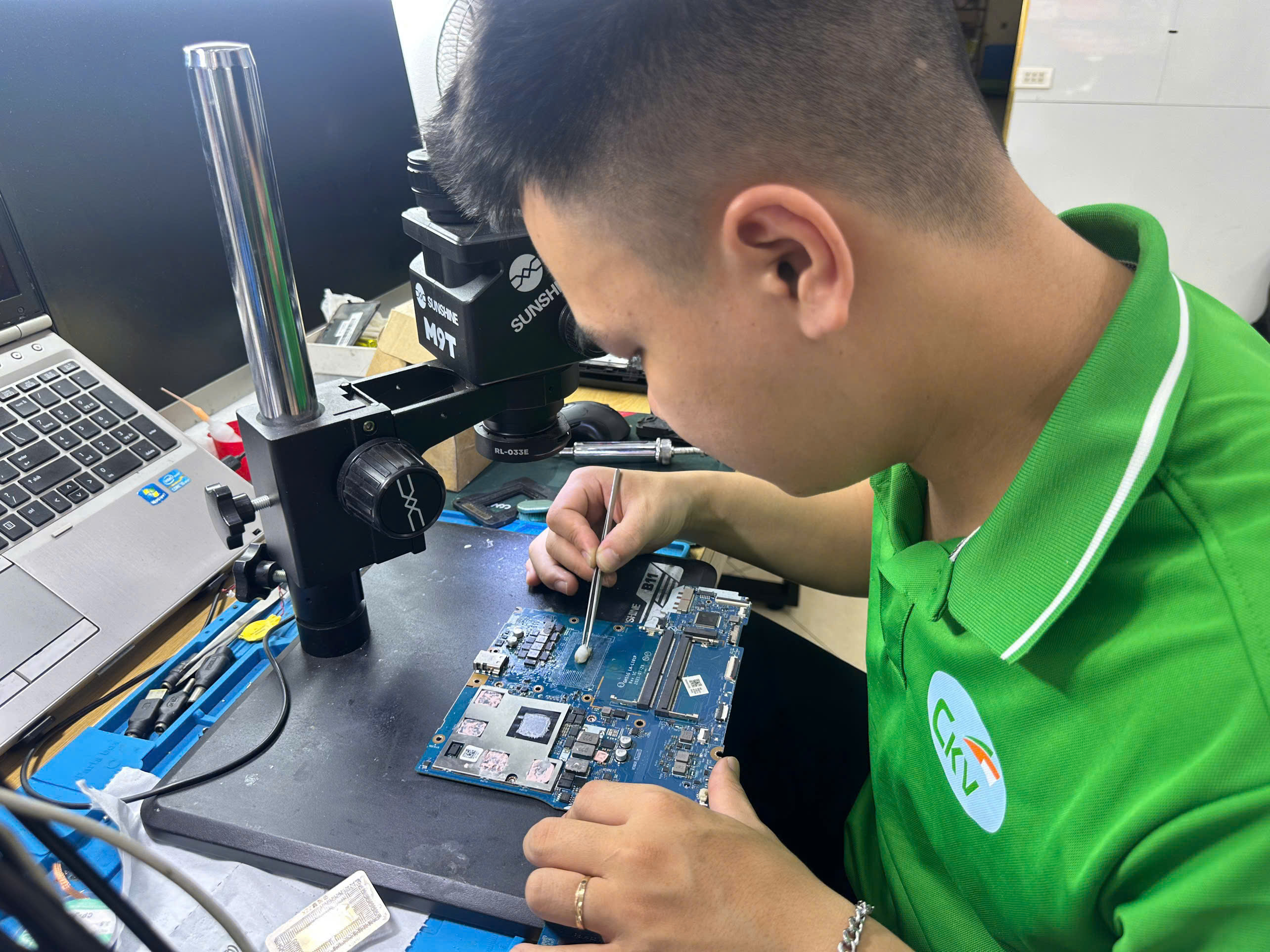
3. Khi nào cần mang laptop đến dịch vụ sửa chữa CKV Bắc Ninh để kiểm tra?
- Nếu đã kiểm tra âm lượng, thiết bị đầu ra và các thiết lập cơ bản nhưng laptop vẫn mất tiếng hoàn toàn, người dùng nên cân nhắc đưa máy đến đơn vị sửa chữa chuyên nghiệp. Đặc biệt, nếu lỗi xuất hiện sau khi laptop bị rơi, va đập, dính nước hoặc có dấu hiệu bất thường về phần cứng, việc kiểm tra trực tiếp sẽ giúp xác định nguyên nhân chính xác hơn.
- Tại CKV Bắc Ninh, quá trình kiểm tra laptop nên được thực hiện theo từng bước thay vì vội vàng thay linh kiện. Kỹ thuật viên cần xác định trước lỗi nằm ở phần mềm, driver, loa, cáp kết nối hay mạch âm thanh. Cách kiểm tra theo nguyên nhân giúp hạn chế tình trạng sửa chữa không cần thiết và giúp người dùng có cơ sở rõ ràng trước khi quyết định xử lý.
- Đối với lỗi phần mềm, kỹ thuật viên có thể kiểm tra thiết lập âm thanh, dịch vụ Windows Audio, driver, thiết bị đầu ra và các yếu tố liên quan đến hệ điều hành. Nếu lỗi đến từ driver, việc cài đặt lại đúng phiên bản có thể khôi phục âm thanh mà không cần thay thế phần cứng.
- Nếu nghi ngờ loa bị hỏng, kỹ thuật viên cần kiểm tra loa tích hợp và dây kết nối. Trong quá trình sử dụng, loa có thể xuống cấp hoặc bị hư hỏng do nhiều nguyên nhân. Trường hợp loa bị lỗi vật lý, thay loa tương thích với đúng model máy có thể là phương án phù hợp.
- Với các lỗi liên quan đến jack tai nghe, người dùng đôi khi gặp tình trạng laptop liên tục nhận diện tai nghe dù thực tế không cắm thiết bị. Khi đó, âm thanh có thể không phát qua loa ngoài. Kỹ thuật viên cần kiểm tra jack, mạch nhận diện và hệ thống âm thanh để tìm nguyên nhân.
- Trường hợp phức tạp hơn có thể liên quan đến IC âm thanh hoặc mạch trên mainboard. Đây là dạng lỗi không nên tự xử lý tại nhà vì cần thiết bị đo kiểm và kỹ thuật chuyên môn. Việc xác định chính xác linh kiện bị lỗi trước khi sửa giúp hạn chế tác động không cần thiết lên mainboard.
- Một ưu điểm quan trọng khi sửa laptop tại trung tâm chuyên nghiệp là người dùng có thể được tư vấn dựa trên tình trạng thực tế của thiết bị. Không phải trường hợp laptop mất tiếng nào cũng cần thay loa. Có những máy chỉ gặp lỗi driver hoặc thiết lập hệ thống. Ngược lại, nếu phần cứng thực sự hư hỏng thì việc cài lại phần mềm nhiều lần cũng không giải quyết được vấn đề.
- Người dùng tại Bắc Ninh khi mang laptop đi kiểm tra cũng nên cung cấp thông tin về thời điểm lỗi bắt đầu xuất hiện. Chẳng hạn, laptop mất tiếng sau khi cập nhật Windows, sau khi cắm tai nghe, sau khi kết nối màn hình, sau khi bị rơi hoặc sau một thời gian sử dụng có thể giúp kỹ thuật viên khoanh vùng nguyên nhân nhanh hơn.
- Trong trường hợp laptop vẫn hoạt động bình thường nhưng chỉ mất âm thanh, người dùng không nên quá lo lắng. Phần lớn sự cố cần được kiểm tra theo quy trình để xác định chính xác nguyên nhân. Việc chẩn đoán đúng ngay từ đầu sẽ giúp tiết kiệm thời gian và chi phí sửa chữa.
4. Giải pháp kiểm tra và sửa laptop mất tiếng chuyên nghiệp
- Laptop mất tiếng hoàn toàn có thể bắt nguồn từ nhiều nguyên nhân, từ những lỗi rất đơn giản như tắt âm lượng, chọn sai thiết bị đầu ra cho đến các vấn đề phức tạp hơn như driver, loa, cáp kết nối hoặc mạch âm thanh. Vì vậy, điều quan trọng không phải là tìm cách thay linh kiện ngay lập tức mà là xác định đúng nguyên nhân trước khi sửa chữa.
-Nếu laptop chỉ mất tiếng trong một ứng dụng, người dùng nên kiểm tra Volume Mixer và thiết lập âm thanh của ứng dụng đó. Nếu toàn bộ hệ thống đều không có âm thanh, hãy kiểm tra Output, driver và thiết bị âm thanh trong Windows. Nếu máy không nhận thiết bị âm thanh hoặc lỗi xuất hiện cùng những dấu hiệu bất thường về phần cứng, nên đưa máy đến trung tâm kỹ thuật để kiểm tra.
- Khi lựa chọn địa chỉ sửa laptop tại Bắc Ninh, người dùng nên ưu tiên đơn vị có quy trình kiểm tra rõ ràng, báo tình trạng máy trước khi sửa và tư vấn phương án phù hợp. Điều này đặc biệt quan trọng với những lỗi liên quan đến mainboard hoặc hệ thống âm thanh, bởi việc sửa chữa thiếu kiểm tra có thể làm tăng chi phí và kéo dài thời gian sử dụng máy.
- CKV Bắc Ninh hướng đến việc hỗ trợ người dùng kiểm tra và xử lý các sự cố laptop dựa trên tình trạng thực tế. Với lỗi mất tiếng hoàn toàn, thiết bị cần được kiểm tra từ phần mềm đến phần cứng để tránh bỏ sót nguyên nhân. Sau khi xác định lỗi, người dùng có thể cân nhắc phương án sửa chữa hoặc thay thế linh kiện phù hợp với nhu cầu và tình trạng máy.
- Bên cạnh việc sửa lỗi hiện tại, người dùng cũng nên hình thành thói quen sử dụng laptop đúng cách để hạn chế các sự cố âm thanh. Không nên thường xuyên mở âm lượng ở mức tối đa trong thời gian dài, hạn chế để nước hoặc chất lỏng gần máy, vệ sinh khe tản nhiệt định kỳ và sử dụng driver chính xác. Khi kết nối tai nghe, loa Bluetooth hoặc màn hình ngoài, cần kiểm tra lại thiết bị đầu ra nếu âm thanh không phát đúng vị trí.
- Nếu laptop bất ngờ mất tiếng sau khi cập nhật hệ điều hành, người dùng nên kiểm tra driver và thiết lập âm thanh trước khi kết luận loa bị hỏng. Nếu máy từng bị va đập hoặc vào nước, nên ngừng các thao tác không cần thiết và mang máy đi kiểm tra sớm để hạn chế nguy cơ phát sinh thêm lỗi.
- Một chiếc laptop mất tiếng hoàn toàn có thể gây ảnh hưởng lớn đến công việc và học tập, nhưng đây là sự cố có thể xác định nguyên nhân thông qua quá trình kiểm tra phù hợp. Từ những bước kiểm tra đơn giản tại nhà đến kiểm tra chuyên sâu tại CKV Bắc Ninh, người dùng có thể lựa chọn phương án dựa trên mức độ nghiêm trọng của lỗi.
- Nếu bạn đang gặp tình trạng laptop bị mất tiếng hoàn toàn tại Bắc Ninh, đừng vội thay loa hoặc cài lại Windows nhiều lần. Hãy đến với dịch vụ sửa chữa CKV Bắc Ninh để được hỗ trợ tư vấn và nhanh chóng kiểm tra nhé.
Trung Tâm Sửa Chữa Laptop CKV tại Bắc Ninh
402 Ngô Gia Tự - Phường Tiền An - TP Bắc Ninh - Hotline : 096 2996.822
.