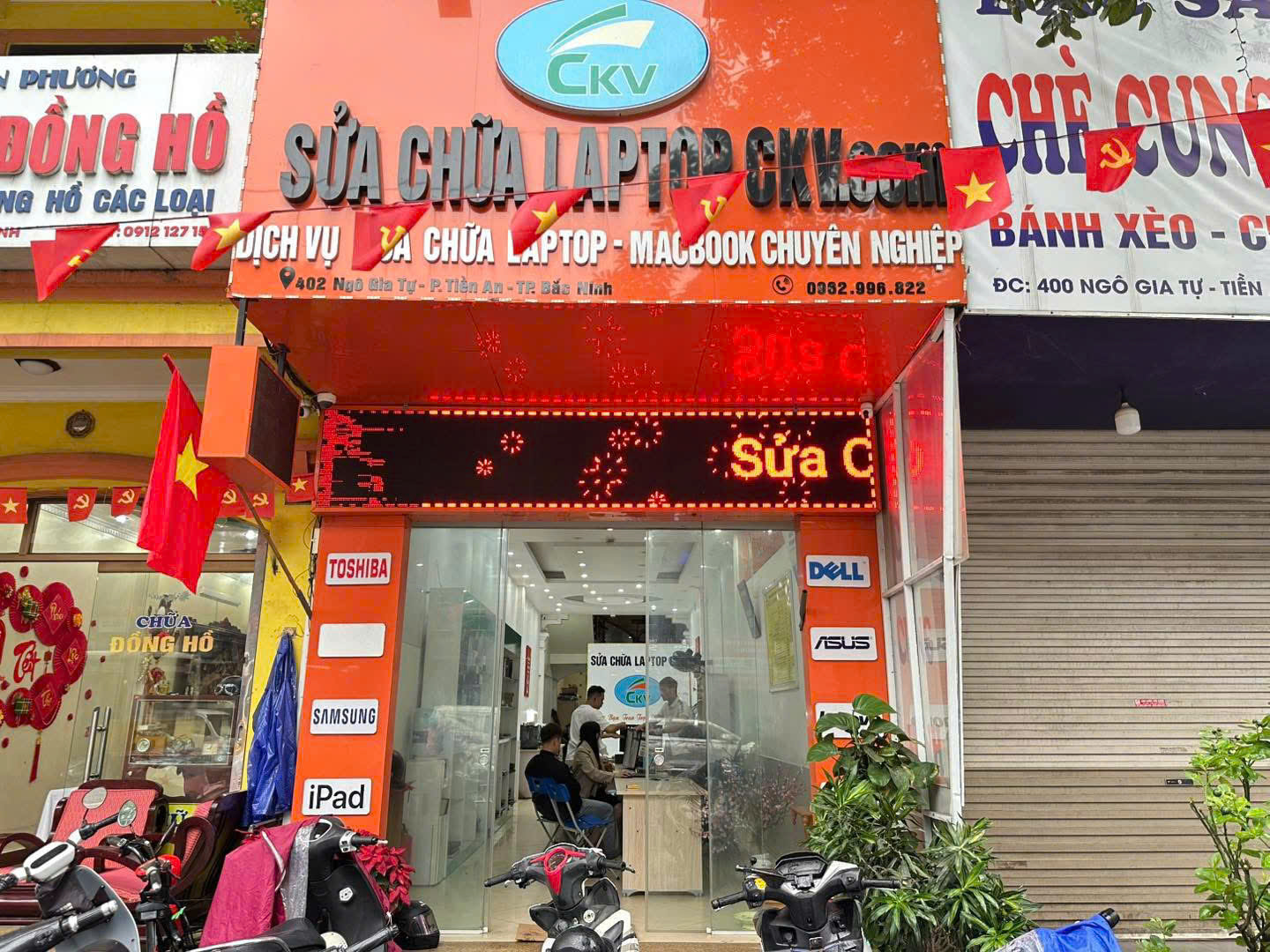
1. Laptop không nhận USB tại Bắc Ninh có thể do những nguyên nhân nào?
- Trước khi kết luận laptop bị hỏng phần cứng, người dùng nên kiểm tra lần lượt cả USB, cổng kết nối và hệ điều hành. Việc xác định đúng nguyên nhân sẽ giúp tiết kiệm thời gian, chi phí và hạn chế thay linh kiện không cần thiết.
USB hoặc thiết bị ngoại vi bị lỗi
- Đây là nguyên nhân đơn giản nhưng thường bị bỏ qua. Một chiếc USB có thể bị lỗi bộ nhớ, hỏng mạch điều khiển hoặc tiếp xúc kém khiến laptop không thể nhận diện.
- Nếu bạn cắm USB vào máy nhưng không thấy thông báo nào, hãy thử USB đó trên một laptop hoặc máy tính khác. Nếu thiết bị cũng không nhận thì khả năng cao lỗi nằm ở chính USB chứ không phải laptop.
- Ngoài USB lưu trữ, các thiết bị như chuột, bàn phím, đầu đọc thẻ, tay cầm chơi game hoặc ổ cứng di động cũng có thể gặp vấn đề tương tự. Với ổ cứng di động, tình trạng không nhận đôi khi còn liên quan đến dây cáp hoặc nguồn cấp điện không đủ.
- Cổng USB trên laptop bị bụi bẩn hoặc tiếp xúc kém
- Laptop sử dụng lâu ngày có thể tích tụ bụi trong các khe cắm. Bụi, sợi vải hoặc dị vật nhỏ có thể khiến chân tiếp xúc giữa USB và cổng trên laptop không ổn định.
- Một số trường hợp cổng USB còn bị lỏng do người dùng thường xuyên cắm và rút thiết bị. Khi đó, USB có thể chỉ nhận nếu cắm ở một góc nhất định hoặc bị mất kết nối khi chạm nhẹ.
- Bạn có thể thử cắm thiết bị vào các cổng USB khác trên cùng laptop. Nếu một cổng không nhận nhưng cổng khác vẫn hoạt động bình thường thì nhiều khả năng vấn đề nằm ở cổng USB cụ thể.
Driver USB bị lỗi hoặc thiếu
- Windows cần driver để giao tiếp với bộ điều khiển USB và các thiết bị ngoại vi. Khi driver bị lỗi, bị xung đột hoặc hoạt động không chính xác sau quá trình cập nhật hệ điều hành, laptop có thể không nhận USB.
- Một dấu hiệu thường gặp là USB vẫn sáng đèn nhưng không xuất hiện trong File Explorer. Một số trường hợp Windows hiển thị thông báo rằng thiết bị USB không được nhận diện.
- Bạn có thể mở Device Manager để kiểm tra nhóm Universal Serial Bus controllers. Nếu xuất hiện biểu tượng cảnh báo màu vàng, đây có thể là dấu hiệu driver hoặc bộ điều khiển USB đang gặp vấn đề.
Windows gặp lỗi hoặc xung đột phần mềm
- Không phải mọi lỗi USB đều bắt nguồn từ phần cứng. Hệ điều hành bị lỗi, cập nhật Windows không hoàn chỉnh hoặc phần mềm quản lý thiết bị can thiệp cũng có thể khiến USB hoạt động không bình thường.
- Nếu trước đó USB vẫn sử dụng bình thường nhưng đột nhiên không nhận sau khi cập nhật Windows hoặc cài đặt một phần mềm mới, bạn nên xem xét khả năng xung đột phần mềm.
- Ngoài ra, các thiết lập tiết kiệm năng lượng của Windows đôi khi có thể khiến hệ thống tự tắt nguồn cấp cho USB để giảm mức tiêu thụ điện. Khi đó, thiết bị ngoại vi có thể bị ngắt kết nối hoặc không hoạt động như bình thường.
Cổng USB hoặc mạch USB bị hỏng
- Nếu đã thử nhiều USB khác nhau nhưng laptop vẫn không nhận, trong khi các cổng khác cũng gặp hiện tượng tương tự, khả năng lỗi phần cứng cần được xem xét.
- Cổng USB có thể bị hư do va đập, cắm thiết bị không đúng chiều, tác động lực mạnh hoặc sử dụng trong thời gian dài. Nghiêm trọng hơn, mạch quản lý USB trên mainboard có thể gặp lỗi.
- Trong trường hợp này, việc cài lại driver hoặc thay USB thường không giải quyết được vấn đề. Laptop cần được kiểm tra phần cứng để xác định chính xác vị trí hỏng.
Laptop từng bị nước hoặc chất lỏng vào
- Nước, cà phê, trà hoặc các loại chất lỏng khác có thể gây chập và oxy hóa linh kiện bên trong laptop. Ban đầu máy có thể vẫn hoạt động nhưng một số cổng kết nối bắt đầu chập chờn hoặc mất chức năng.
- Nếu laptop từng bị đổ nước và sau đó xuất hiện lỗi USB, người dùng không nên tiếp tục cắm nhiều thiết bị để thử. Việc cấp điện liên tục có thể khiến khu vực bị chập hư hỏng nghiêm trọng hơn.
Nguồn cấp cho USB không ổn định
- USB không chỉ truyền dữ liệu mà còn cung cấp điện cho thiết bị kết nối. Nếu mạch cấp nguồn USB gặp vấn đề, một số thiết bị có thể không hoạt động dù Windows vẫn đang chạy bình thường.
- Ổ cứng di động, thiết bị USB công suất cao hoặc các phụ kiện sử dụng nhiều điện năng thường dễ bộc lộ vấn đề này hơn chuột hoặc bàn phím.
2. Cách kiểm tra khi laptop không nhận USB trước khi mang đi sửa
Nếu lỗi chưa nghiêm trọng, người dùng có thể thực hiện một số bước kiểm tra cơ bản tại nhà. Tuy nhiên, cần thao tác cẩn thận và không dùng vật kim loại để chọc vào cổng USB.
Bước 1: Kiểm tra USB trên máy tính khác
- Đầu tiên, hãy cắm USB vào một máy tính khác. Nếu máy khác cũng không nhận thì nên kiểm tra lại USB.
- Nếu USB hoạt động bình thường trên máy khác, hãy chuyển sang kiểm tra laptop.
Bước 2: Thử cổng USB khác
- Laptop thường có từ hai cổng USB trở lên. Hãy lần lượt thử thiết bị trên từng cổng.
- Nếu chỉ một cổng không hoạt động, nguyên nhân có thể nằm ở chính cổng đó. Nếu tất cả cổng đều không nhận, cần kiểm tra thêm driver, Windows và phần cứng.
Bước 3: Khởi động lại laptop
- Một số lỗi USB tạm thời có thể được giải quyết bằng cách khởi động lại hệ thống. Đây là thao tác đơn giản nhưng đáng thử trước khi tiến hành các bước phức tạp hơn.
- Bạn cũng có thể tắt hẳn laptop, chờ một lúc rồi khởi động lại và kiểm tra USB.
Bước 4: Kiểm tra Device Manager
- Trên Windows, Device Manager cung cấp thông tin về các thiết bị phần cứng đang được hệ thống nhận diện.
- Tại đây, người dùng có thể kiểm tra mục Universal Serial Bus controllers. Nếu có thiết bị báo lỗi, driver có thể đang gặp vấn đề.
- Trong trường hợp có kinh nghiệm, bạn có thể thử cập nhật hoặc gỡ driver USB rồi khởi động lại máy để Windows nhận diện lại thiết bị.
Bước 5: Kiểm tra USB có xuất hiện trong Disk Management hay không
- Đôi khi Windows đã nhận USB nhưng không hiển thị ổ đĩa trong File Explorer do lỗi ký tự ổ đĩa hoặc phân vùng.
- Disk Management có thể giúp xác định trường hợp này. Nếu USB xuất hiện tại đây nhưng không có ký tự ổ đĩa, vấn đề có thể nằm ở cách Windows quản lý phân vùng chứ chưa chắc USB bị hỏng.
- Tuy nhiên, cần đặc biệt cẩn thận với các tùy chọn Format, Delete Volume hoặc Initialize Disk. Nếu USB đang chứa dữ liệu quan trọng, không nên thao tác tùy tiện vì có thể khiến dữ liệu khó khôi phục hơn.
Bước 6: Kiểm tra dấu hiệu vật lý
- Hãy quan sát cổng USB xem có bị cong, móp, lỏng hoặc có dị vật bên trong hay không. Nếu cổng có dấu hiệu bất thường, không nên cố ép USB vào để sử dụng.
- Trường hợp laptop từng bị rơi, va đập hoặc bị nước vào cũng cần được thông báo cho kỹ thuật viên khi mang máy đi kiểm tra. Đây là thông tin quan trọng giúp quá trình chẩn đoán nhanh và chính xác hơn.
3. Khi nào laptop không nhận USB cần sửa phần cứng?
- Nếu đã thử USB khác, thử nhiều cổng, khởi động lại và kiểm tra phần mềm nhưng lỗi vẫn tiếp diễn, người dùng nên cân nhắc kiểm tra phần cứng.
- Một trong những dấu hiệu dễ nhận biết là cổng USB hoàn toàn không có phản hồi với bất kỳ thiết bị nào. Nếu trước đây cổng hoạt động bình thường nhưng sau một lần va chạm lại mất kết nối, khả năng cổng hoặc phần mạch liên quan đã bị ảnh hưởng.
- Một dấu hiệu khác là USB lúc nhận lúc không. Tình trạng này có thể xuất phát từ tiếp xúc kém hoặc cổng USB bị lỏng. Nếu tiếp tục sử dụng trong thời gian dài, việc cắm rút liên tục có thể làm hư hỏng cơ học nặng hơn.
- Trường hợp USB liên tục kết nối rồi ngắt kết nối cũng cần được chú ý. Đây có thể là vấn đề liên quan đến nguồn cấp, driver hoặc phần cứng.
- Đặc biệt, nếu laptop từng bị vào nước, không nên chỉ kiểm tra riêng cổng USB. Chất lỏng có thể gây oxy hóa trên mainboard và ảnh hưởng đến nhiều mạch khác. Việc vệ sinh, kiểm tra và xử lý sớm có thể hạn chế nguy cơ phát sinh thêm lỗi.
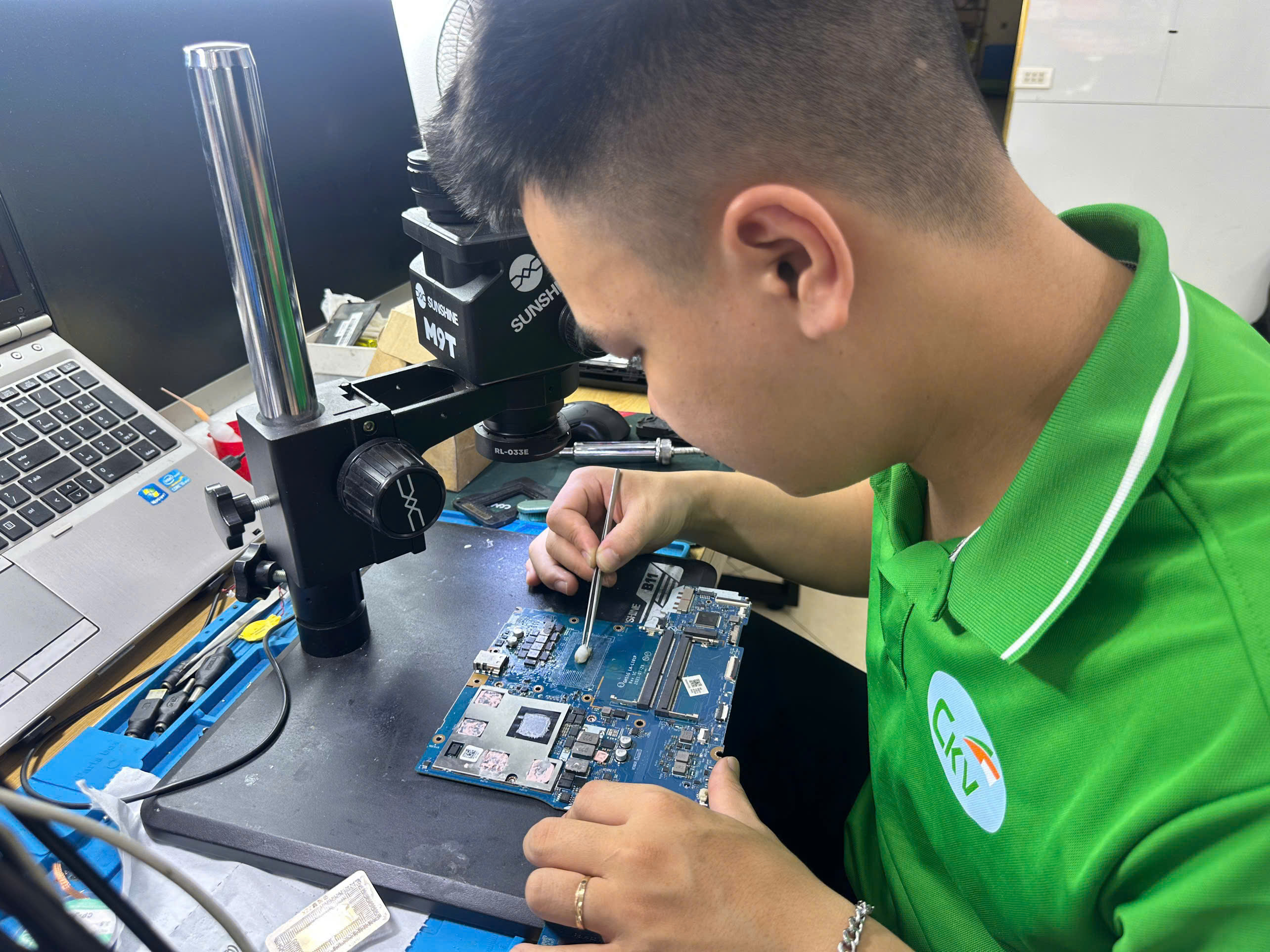
- Tại CKV Bắc Ninh, quy trình kiểm tra laptop không nhận USB nên bắt đầu từ việc xác định lỗi nằm ở thiết bị ngoại vi, cổng USB, phần mềm hay mainboard. Chẩn đoán đúng nguyên nhân trước khi sửa là yếu tố quan trọng để tránh phát sinh chi phí không cần thiết.
- Trong trường hợp chỉ hỏng cổng USB, kỹ thuật viên có thể kiểm tra tình trạng chân tiếp xúc, socket và đường mạch liên quan. Nếu lỗi nằm ở driver hoặc Windows, phương án xử lý sẽ khác hoàn toàn so với lỗi phần cứng.
- Đối với những lỗi liên quan đến mainboard, việc sửa chữa cần được thực hiện bởi kỹ thuật viên có kinh nghiệm và thiết bị phù hợp. Người dùng không nên tự tháo máy nếu không có chuyên môn, bởi laptop có cấu tạo nhỏ gọn, nhiều linh kiện và cáp kết nối dễ bị ảnh hưởng trong quá trình tháo lắp.
- Đặc biệt, không nên dùng vật nhọn hoặc kim loại để cố làm sạch sâu bên trong cổng USB. Nếu thao tác sai, chân tiếp xúc có thể bị cong hoặc gây chập mạch.
4. Sửa laptop không nhận USB tại Bắc Ninh ở đâu uy tín?
- Laptop không nhận USB là lỗi có thể xuất phát từ nhiều nguyên nhân khác nhau. Vì vậy, việc sửa chữa không nên bắt đầu bằng việc thay linh kiện ngay lập tức. Trước tiên cần kiểm tra để xác định chính xác lỗi.
- Nếu nguyên nhân nằm ở USB, bạn chỉ cần thay thiết bị mới. Nếu lỗi do driver hoặc Windows, kỹ thuật viên có thể xử lý phần mềm. Nếu cổng USB bị hỏng, phương án sửa chữa sẽ tập trung vào socket, chân tiếp xúc hoặc đường mạch liên quan. Trong những trường hợp phức tạp hơn, cần kiểm tra mainboard để xác định mạch USB và nguồn cấp.
- Khi lựa chọn địa chỉ sửa laptop tại Bắc Ninh, người dùng nên ưu tiên đơn vị có quy trình kiểm tra rõ ràng, báo đúng tình trạng máy và tư vấn phương án xử lý trước khi tiến hành sửa chữa. Đặc biệt với laptop đang chứa dữ liệu quan trọng, khách hàng nên trao đổi trước về tình trạng dữ liệu và hạn chế các thao tác có nguy cơ làm mất dữ liệu.
- CKV Bắc Ninh hướng tới việc hỗ trợ khách hàng kiểm tra và xử lý các vấn đề liên quan đến laptop, trong đó có lỗi USB không nhận. Tùy tình trạng thực tế của từng thiết bị, kỹ thuật viên sẽ xác định nguyên nhân và đưa ra hướng xử lý phù hợp thay vì áp dụng một phương án cho tất cả trường hợp.
- Nếu laptop của bạn chỉ không nhận một chiếc USB duy nhất, hãy thử USB đó trên máy khác trước. Nếu nhiều USB khác nhau đều không được nhận, hãy kiểm tra các cổng USB còn lại. Khi toàn bộ cổng đều có vấn đề hoặc xuất hiện dấu hiệu chập chờn, nóng bất thường, cổng lỏng, từng bị nước vào hoặc laptop từng va đập mạnh, bạn nên ngừng thử nghiệm và mang máy đến cơ sở kỹ thuật để kiểm tra.
- Việc xử lý sớm có thể giúp xác định lỗi khi mức độ hư hỏng còn giới hạn. Ngược lại, nếu tiếp tục sử dụng một cổng USB đang chập chờn hoặc cố cắm các thiết bị vào cổng bị hư, tình trạng có thể trở nên phức tạp hơn.
- Nếu bạn đang gặp tình trạng laptop không nhận USB, hãy kiểm tra theo từng bước thay vì vội vàng thay linh kiện. Trong trường hợp không xác định được nguyên nhân hoặc máy có dấu hiệu hư hỏng phần cứng, hãy đến với dịch vụ CKV Bắc Ninh để được tư vấn hỗ trợ và kiểm tra nhanh chóng nhé.
Trung Tâm Sửa Chữa Laptop CKV tại Bắc Ninh
402 Ngô Gia Tự - Phường Tiền An - TP Bắc Ninh - Hotline : 096 2996.822